商品編號:DCBAHP-A900ICDX0
台灣製造視訊教學第一品牌

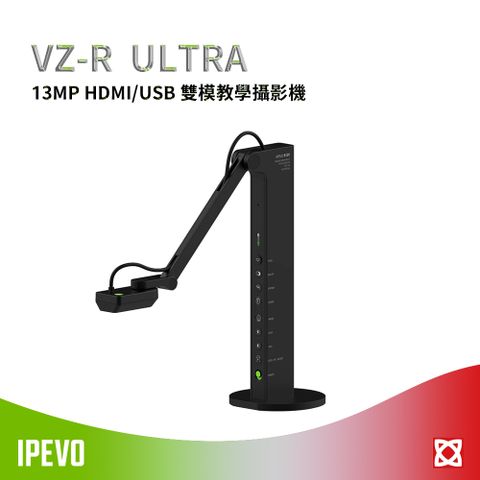
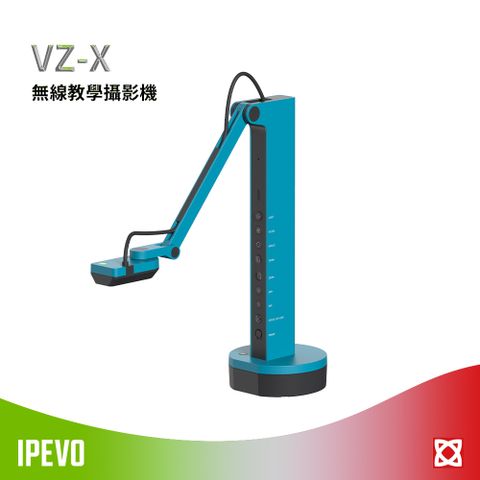
VZ-R HDMI/USB 雙模教學攝影機遠距教學 / 視訊會議 / 網紅直播必備

$7,990
$9,990
  • 台灣製造
  • 多角度拍攝
  • 快速與其他視訊平台接軌
付款方式
配送資訊
  • 廠商出貨
    本商品不受24h到貨限制
  • 可宅配到府
商品詳情
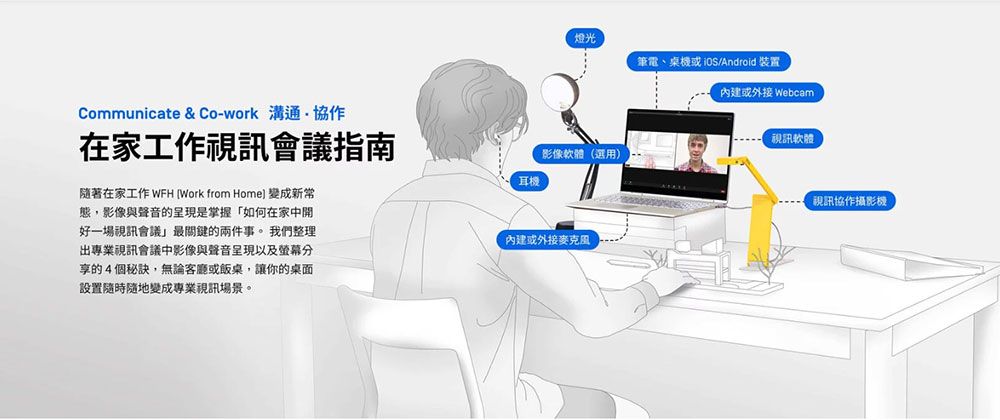
  • Communicate & Co-work 溝通協作在家工作視訊會議指南隨著在家工作 WFH Work from Home 變成新常態,影像與聲音的呈現是掌握「如何在家中開好一場視訊會議最的兩件事。 我們整理出專業視訊會議中影像與聲音呈現以及螢幕分享的4個秘訣,無論客廳飯桌,讓你的桌面設置隨時隨地變成專業視訊場景。燈光筆電、桌機或/Android 裝置內建或外接 Webcam影像軟體(選用)耳機內建或外接麥克風視訊軟體視訊協作攝影機

    專業視訊會議影像、聲音與文件4大秘訣1234必備工具影像呈現秘訣避免干擾會議快速分享文件

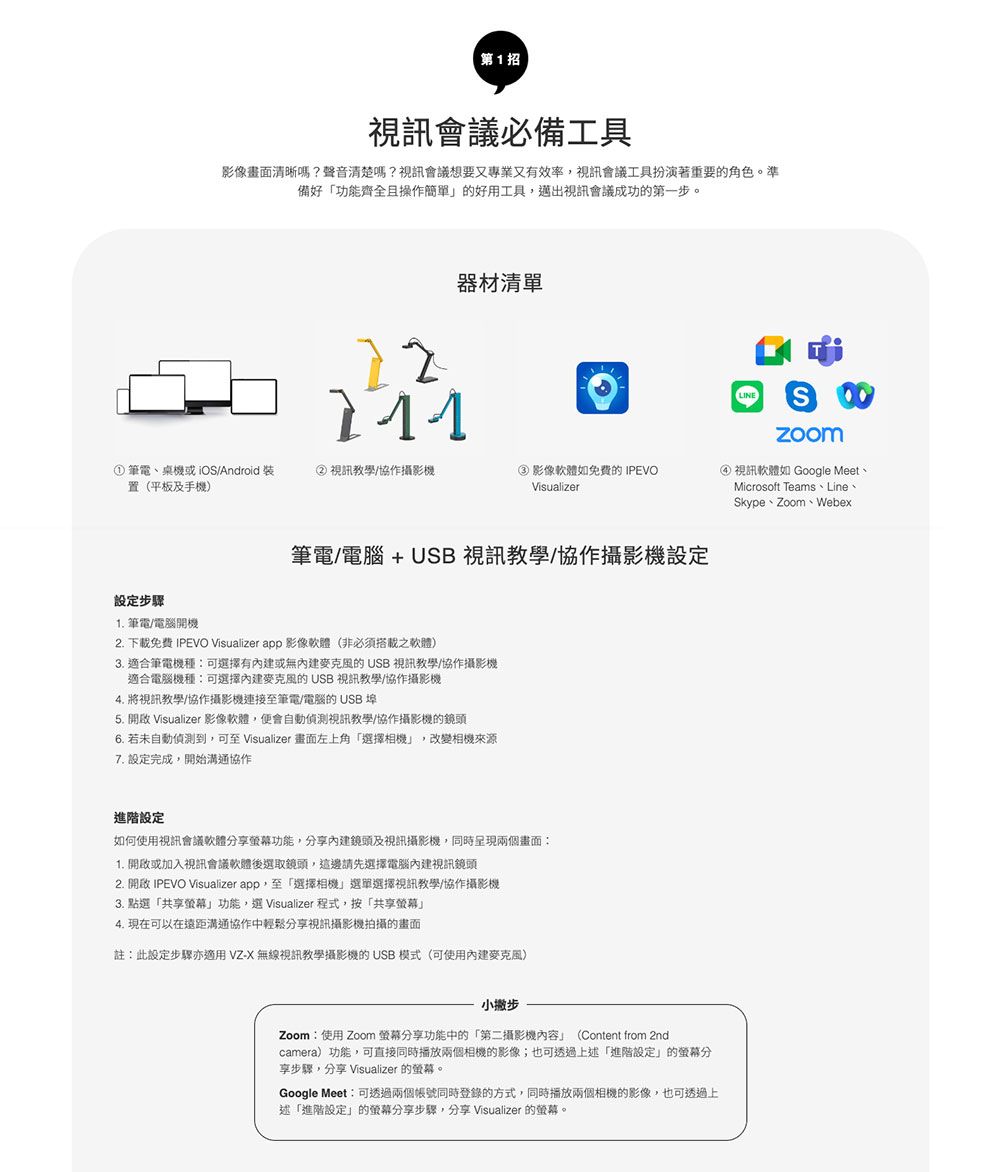
    第1招視訊會議必備工具影像畫面清晰嗎?聲音清楚嗎?視訊會議想要又專業又有效率,視訊會議工具扮演著重要角色準備好功能齊全且操作簡單的好用工具,邁出視訊會議成功的第一步。器材清單。LINES① 筆電、桌機或iOSAndroid 裝置(平板及手機②視訊教學/協作攝影機③影像軟體如免費的 IPEVOVisualizer筆電/電腦 + USB 視訊教學/協作攝影機設定設定步驟 筆電/電腦開機2. 下載免費 IPEVO Visualizer app 影像軟體(非必須搭載之軟體)3. 適合筆電機種可選擇有或無的USB 視訊教學/協作攝影機適合電腦機種:可選擇的 USB 視訊教學/協作攝影機4. 將視訊教學/協作攝影機連接至筆電/電腦的USB 埠5.  Visualizer 影像軟體,便會自動偵測視訊教學/協作攝影機的鏡頭6. 若未自動偵測到,可至 Visualizer 畫面左上角選擇相機,改變相機來源7. 設定完成,開始溝通協作進階設定如何使用視訊會議軟體分享功能,分享內建鏡頭及視訊攝影機,同時呈現兩個畫面:1. 或加入視訊會議軟體後選取鏡頭,這邊請先選擇電腦內建視訊鏡頭2. 開啟 IPEVO Visualizer app,至「選擇相機」選單選擇視訊教學/協作攝影機3. 點選「共享」功能,選 Visualizer 程式,按「共享螢幕」4. 現在可以在遠距溝通協作中輕鬆分享視訊攝影機拍攝的畫面註:此設定步驟亦適用 VZ-X 無線視訊教學攝影機的 USB模式(可使用內建)小撇步Zoom:使用 Zoom 螢幕分享功能中的「第二攝影機內容」(Content from 2ndcamera)功能,可直接同時播放兩個相機的影像;也可透過上述「進階設定」的螢幕分享步驟,分享 Visualizer 的螢幕。Google Meet:可透過兩個帳號同時登錄的方式,同時播放兩個相機的影像,也可透過上述「進階設定」的螢幕分享步驟,分享 Visualizer 的螢幕。) 視訊軟體如 Google Meet、Microsoft Teams、Line、Skype、Zoom、Webex

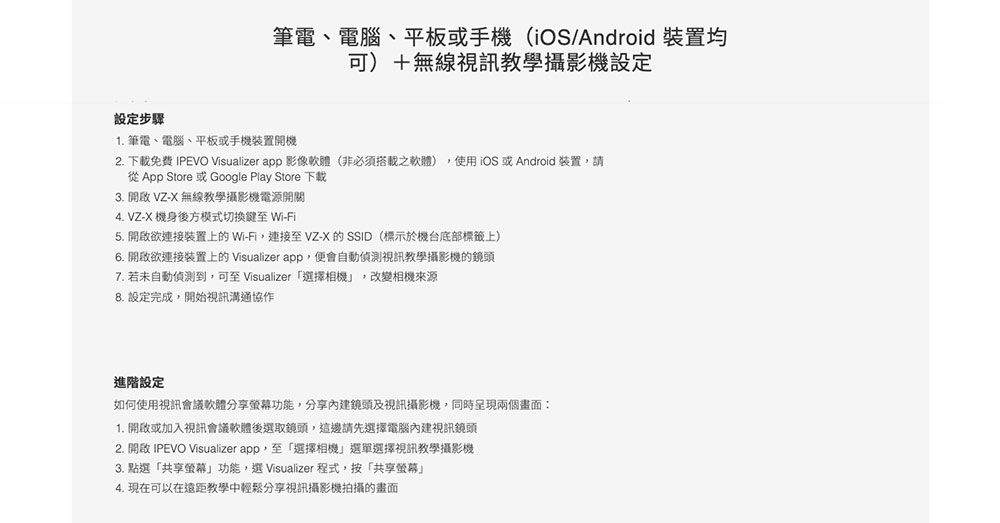
    筆電、電腦、平板或手機(iOS/Android 裝置均可)+無線視訊教學攝影機設定設定步驟 筆電、電腦、平板或手機裝置開機2. 下載免費 IPEVO Visualizer app 影像軟體(非必須搭載之軟體)使用iOS 或Android 裝置,請從 App Store 或 Google Play Store 下載3.  VZ-X 無線教學攝影機電源開關 VZ-X 機身後方模式切換鍵至 Wi-Fi5. 開啟欲連接裝置上的Wi-Fi,連接至 VZ-X的SSID(標示於機台底部標籤上)6. 開啟欲連接裝置上的 Visualizer app,便會自動偵測視訊教學攝影機的鏡頭7. 若未自動偵測到,可至 Visualizer選擇相機,改變相機來源8. 設定完成,開始視訊溝通協作進階設定如何使用視訊會議軟體分享螢幕功能,分享內建鏡頭及視訊攝影機,同時呈現兩個畫面:1. 開啟或加入視訊會議軟體後選取鏡頭,這邊請先選擇電腦內建視訊鏡頭2. 開啟 IPEVO Visualizer app,至「選擇相機選單選擇視訊教學攝影機3. 點選「共享螢幕功能,選 Visualizer程式,按「共享螢幕」4. 現在可以在遠距教學中輕鬆分享視訊攝影機拍攝的畫面


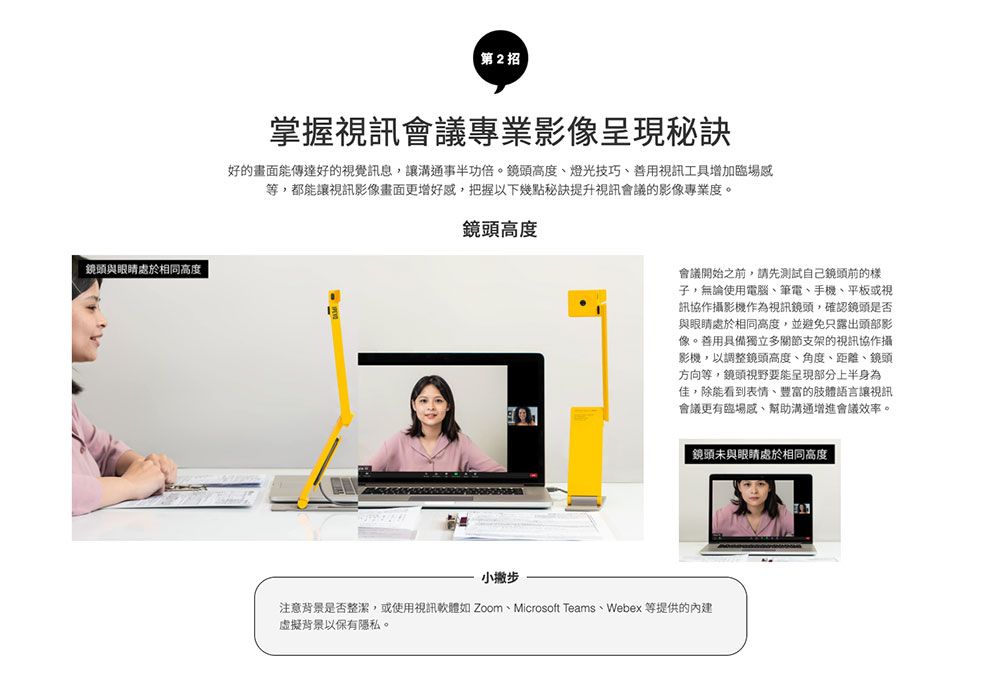
    鏡頭與眼睛處於相同高度第2招掌握視訊會議專業影像呈現秘訣好的畫面能傳達好的視覺訊息,讓溝通事半功倍。鏡頭高度、燈光技巧、善用視訊工具增加臨場感等,都能讓視訊影像畫面更增好感,把握以下幾點秘訣提升視訊會議的影像專業度。鏡頭高度會議開始之前,請先測試自己鏡頭前的樣子,無論使用電腦、筆電、手機、平板或視訊協作攝影機作為視訊鏡頭,確認鏡頭是否與眼睛處於相同高度,並避免只露出頭部影像。善用具備獨立多關節支架的視訊協作攝影機,以調整鏡頭高度、角度、距離、鏡頭方向等,鏡頭視野要能呈現部分上半身為佳,除能看到表情、豐富的肢體語言讓視訊會議更有臨場感、幫助溝通增進會議效率。鏡頭未與眼睛處於相同高度小撇步注意背景是否整潔,或使用視訊軟體如 Zoom、Microsoft Teams、Webex 等提供的虛擬背景以保有隱私。

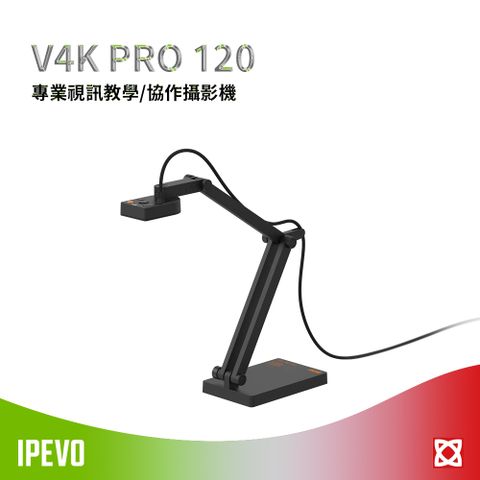
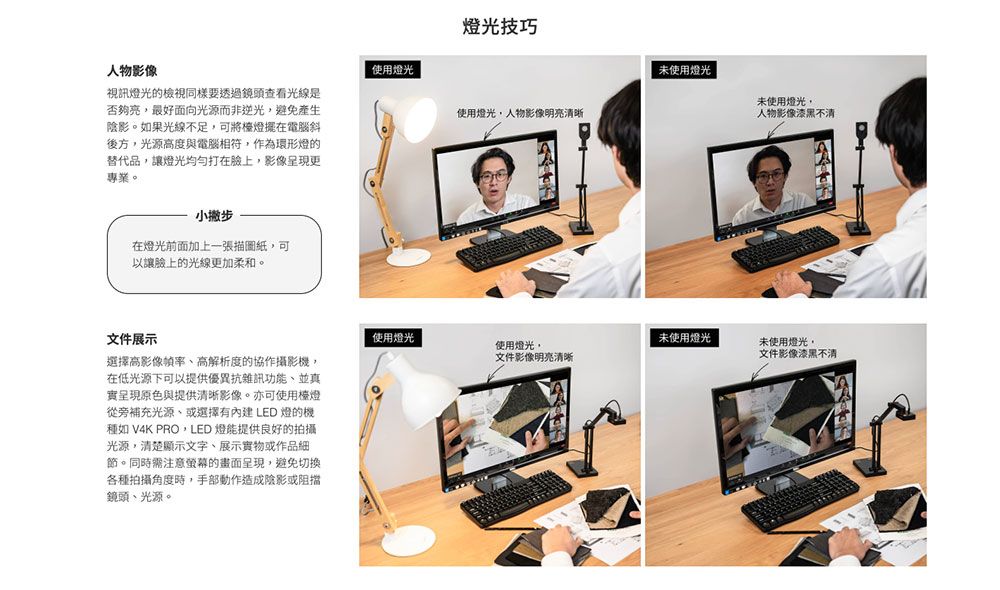
    人物影像視訊燈光的檢視同樣要透過鏡頭查看光線是否夠亮最好面向光源而非逆光避免產生陰影。如果光線不足可將檯燈擺在電腦斜後方光源高度與電腦相符,作為環形燈的替代品,讓燈光均勻打在臉上,影像呈現更專業。小撇步在燈光前面加上一張描圖紙,可以讓臉上的光線更加柔和。文件展示選擇高影像高解析度的協作攝影機,在低光源下可以提供抗雜訊功能、並真實呈現原色與提供清晰影像。亦可使用檯燈從旁補充光源、或選擇有LED燈的機種如 V4K PRO,LED 燈能提供良好的拍攝光源,清楚顯示文字、展示實物或作品細節。同時需注意螢幕的畫面呈現,避免切換各種拍攝角度時,手部動作造成陰影或阻擋鏡頭、光源。燈光技巧使用燈光使用燈光,人物影像明亮清晰未使用燈光未使用燈光,人物影像漆黑不清使用燈光未使用燈光使用燈光,文件影像明亮清晰未使用燈光,文件影像漆黑不清

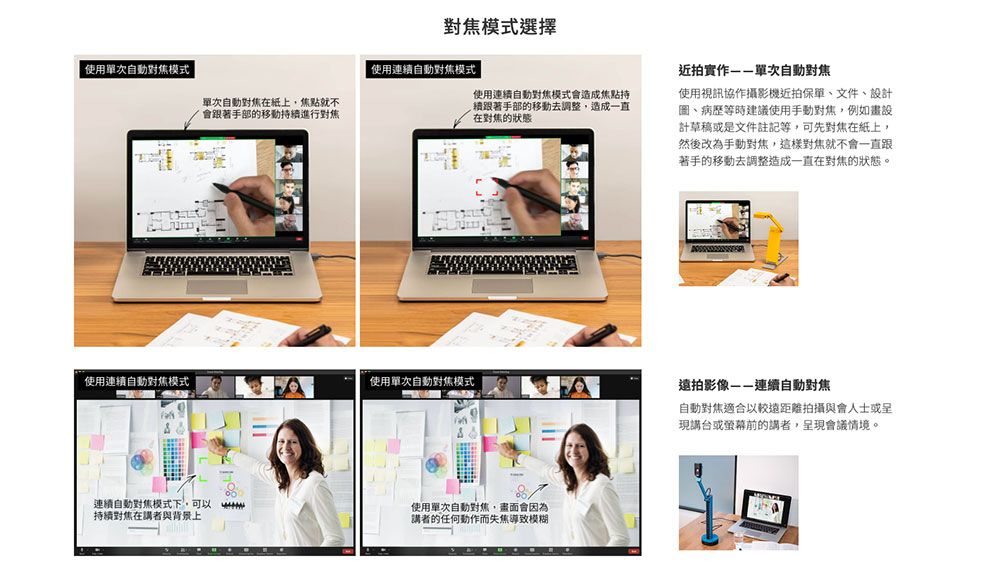
    對焦模式選擇使用單次對焦模式使用連自動對焦模式單次自動對焦在紙上焦點就不會手部的移動續進行對焦使用自動對焦模式會造成焦點持續跟著手部的移動去調整造成一直在對焦的狀態近拍實作-單次自動對焦使用視訊協作攝影機近拍保單文件、設圖、病歷等時建議使用手動對焦例如畫設計或是文件註記等,可先對焦在紙上,然後改為手動對焦,這樣對焦就不會一直跟著手的移動去調整造成一直在對焦的狀態。使用連續自動對焦模式使用單次自動對焦模式遠拍連續自動對焦連續自動對焦模式下, 持續對焦在講者與背景上使用單次自動對焦,畫面會因為講者的任何動作而失焦導致模糊自動對焦適合以較遠距離拍攝與會人士或呈現講台或螢幕前的講者,呈現會議情境。

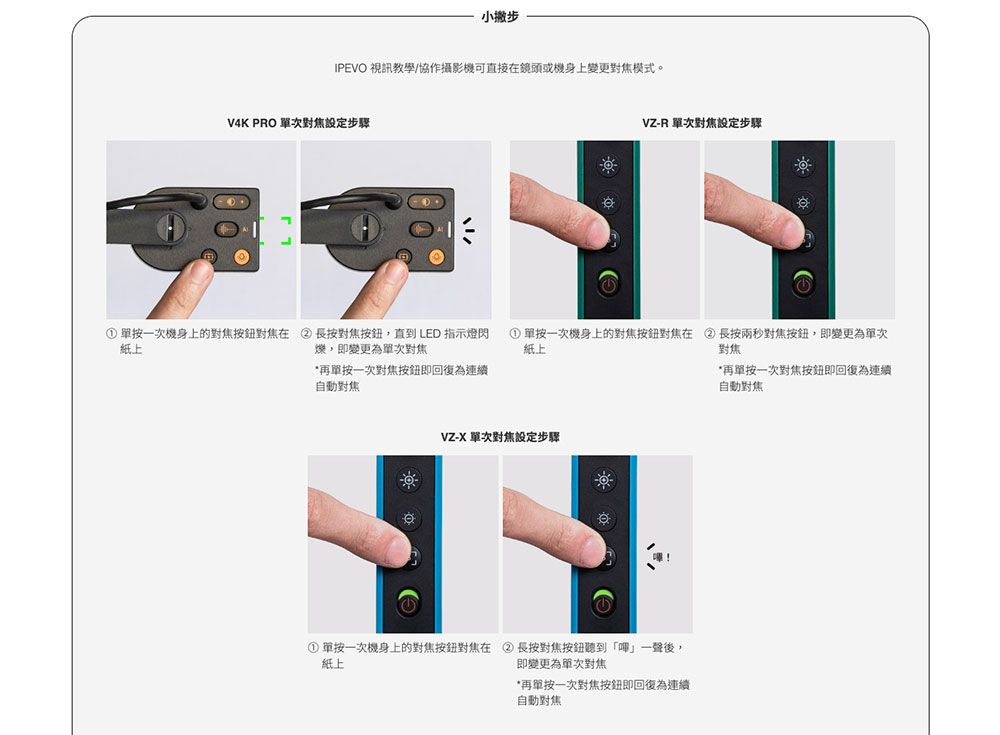
    小撇步IPEVO 視訊教學/協作攝影機可直接在鏡頭或機身上變更模式。V4K PRO 單次對焦設定步驟 單按一次機身上的對焦按鈕對焦在長按對焦按鈕,直到 LED 指示燈閃紙上爍,即變更為單次對焦再單按一次對焦按鈕即回復為連續自動對焦VZ-R 單次對焦設定步驟 單按一次機身上的對焦按鈕對焦在②長按兩秒對焦按鈕,即變更為單次紙上對焦*再單按一次對焦按鈕即回復為連續自動對焦VZ-X 單次對焦設定步驟*①單按一次機身上的對焦按鈕對焦在②長按對焦按鈕聽到一聲後,紙上即變更為單次對焦*再單按一次對焦按鈕即回復為連續自動對焦

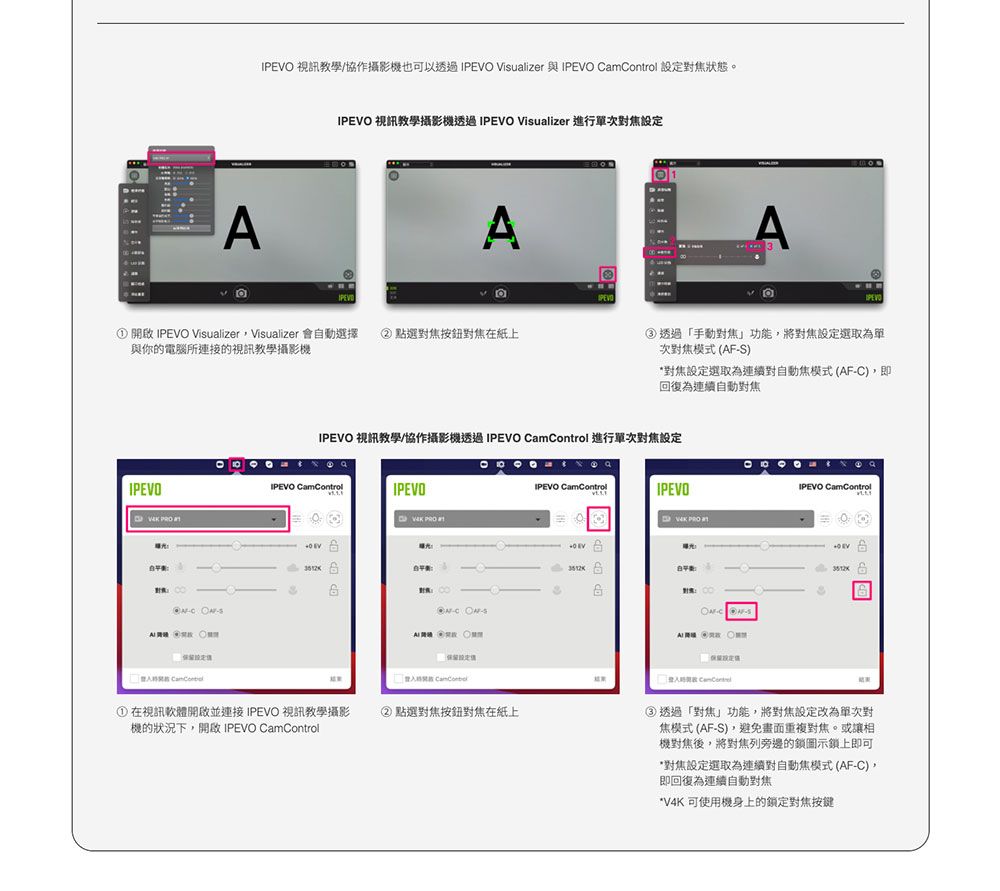
    視訊學/協作攝影機也可以透過I Visualizer 與 IPEVO amControl 設定對狀態IPEVO 視訊教學攝影機透過IPEVO Visualizer 進行單次對焦設定IPEVO 啟 IPEVO VisualizerVisualizer 會自動選擇 ②點選對焦按鈕對焦在紙上與你的電腦所連接的視訊教學攝影機IPEVO 開教 PEVO③透過「手動對焦功能將對焦設定選取為單次對焦模式(AF)*對焦設定選取為連續對自動焦模式(AFC),即回復為連續自動對焦IPEVO 視訊教學/協作攝影機透過IPEVO CamControl 進行單次對焦設定IPEVO CamControlIPEVO  。IPEVO CamControlIPEVOIPEVO CamControlC A 在視訊軟體開啟並連接 IPEVO 視訊教學攝影機的狀況下,開啟 IPEVO CamControl②點選對焦按鈕對焦在紙上--S③ 透過「對焦」功能,將對焦設定改為單次對焦模式(AF-S),重複對焦。或讓相機對焦後,將對焦列旁邊的鎖圖示鎖上即可*對焦設定選取為連續對自動焦模式(AF-C),即回復為連續自動對焦*V4K可使用機身上的鎖定對焦

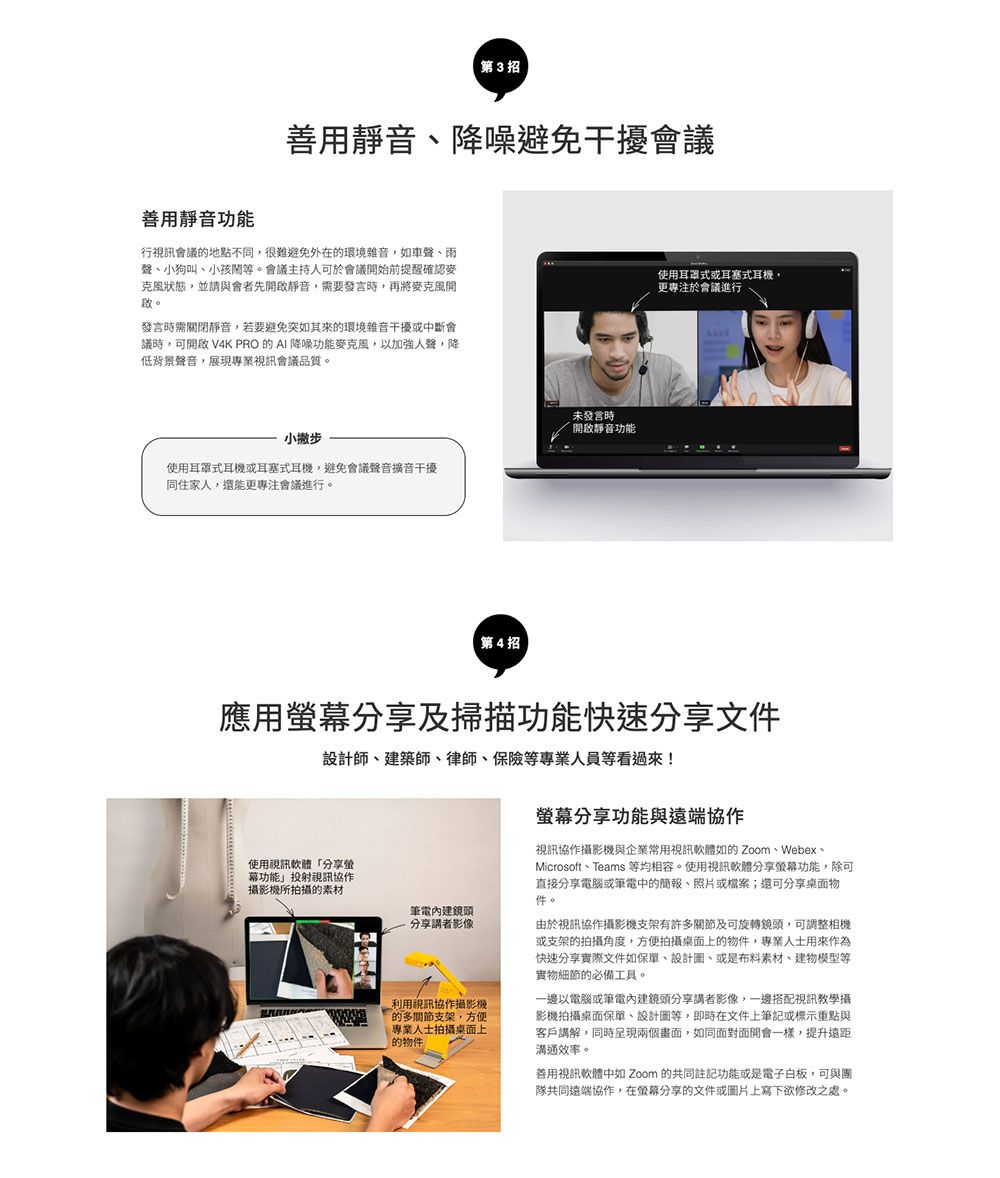
    第3招|善用靜音、降噪避免干擾會議善用靜音功能行視訊會議地點不同很難避免外在的環境雜音,如車聲、雨聲、小狗叫、小孩等。會議主持人可於會議開始前提醒確認麥克風狀態,並請與會者先開靜音,需要發言時,再將開啟。發言時需關閉靜音,若要避免突如其來的環境雜音干擾或中斷會議時,可開啟 V4K PRO 的  降噪功能麥克風,以加強人聲,降低背景聲音,展現專業視訊會議品質。使用耳罩式耳塞式耳機,更專注於會議進行未發言時開啟靜音功能小撇步使用耳罩式耳機或耳塞式耳機,避免會議聲音干擾同住家人,還能更專注會議進行。第4招應用幕分享及掃描功能快速分享文件設計師、建築師、律師、保險等專業人員等看過來!使用視訊分享螢幕功能投射視訊協作攝影機所拍攝的素材筆電內建鏡頭分享講者影像利用視訊協作攝影機「的多關節支架,方便專業人士拍攝桌面上的物件螢幕分享功能與遠端協作視訊協作攝影機與企業常用視訊軟體如的 Zoom、Webex、Microsoft、Teams 等均相容。使用視訊軟體分享螢幕功能,除可直接分享電腦或筆電中的簡報、照片或檔案;還可分享桌面物件。由於視訊協作攝影機支架有許多關節及可旋轉鏡頭,可調整相機或支架的拍攝角度,方便拍攝桌面上的物件,專業人士用來作為快速分享實際文件如保單、設計圖、或是布料素材、建物模型等實物細節的必備工具。一邊以電腦或筆電內建鏡頭分享講者影像,一邊搭配視訊教學攝影機拍攝桌面保單、設計圖等,即時在文件上筆記或標示重點與客戶講解,同時呈現兩個畫面,如同面對面開會一樣,提升遠距溝通效率。善用視訊軟體中如 Zoom 的共同註記功能或是電子白板,可與團隊共同遠端協作,在螢幕分享的文件或圖片上寫下欲修改之處。

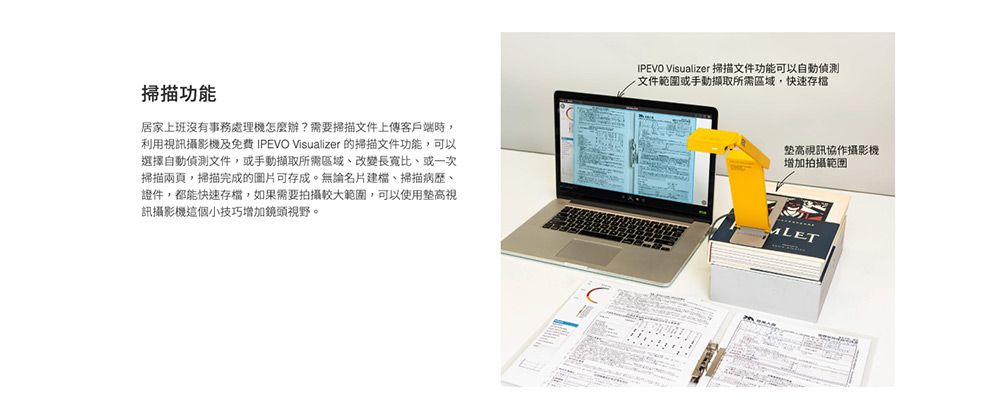
    掃描功能居家上班沒有事務處理機怎麼辦?需要掃描文件上傳客戶端時,利用訊攝影機及 IPEVO Visualizer 的掃描文件功能,可以選擇自動偵測文件,或手動擷取所需區域、改變長寬比、或一次掃描兩頁,掃描完成的圖片可存成。無論名片建檔、掃描病歷、證件,都能快速存檔,如果需要拍攝較大範圍,可以使用視訊攝影機這個小技巧增加鏡頭視野。IPEVO Visualizer 掃描文件功能可以自動偵測文件範圍或手動擷取所需區域,快速存檔墊高視訊協作攝影機增加拍攝範圍LET

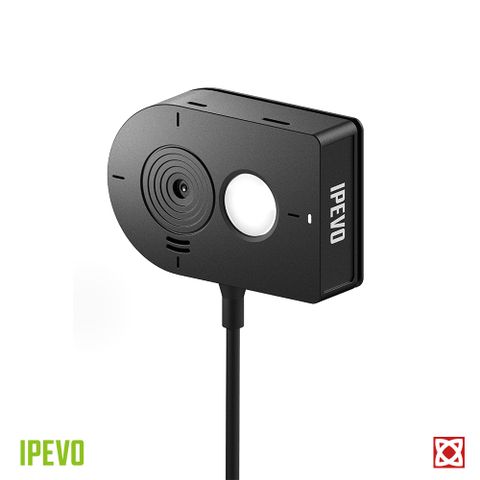
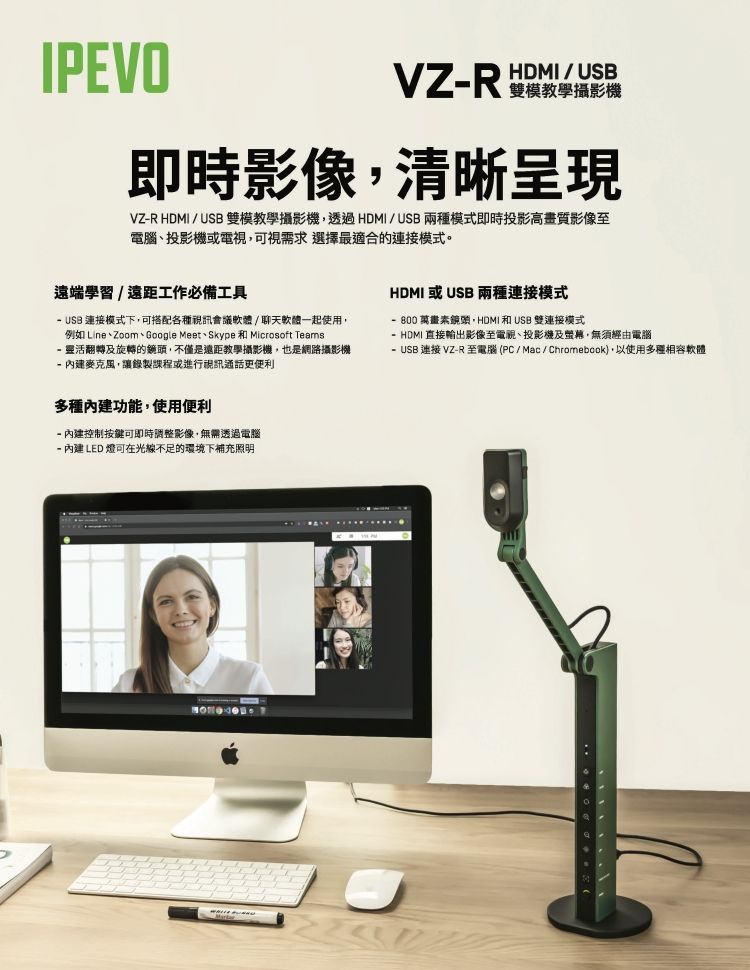
    IPEVOHDMI/USBVZ即時影像清晰呈現VZRHDMI/USB雙模教學攝影機透過HDMI/USB兩種模式即時投影高畫質影像電腦投影機或電視可視需求選擇最適合的連接模式。遠端學習/遠距工作必備工具 USB 連接模式下,可搭配各種視訊會議軟體/聊天軟體一起使用,例如LineZoom、Google Meet、Skype 和 Microsoft Teams 靈活翻轉及旋轉的鏡頭,不僅是遠距教學攝影機,也是網路攝影機 內建麥克風,讓錄製課程或進行視訊通話HDMI 或USB 兩種連接模式 800萬畫素鏡頭,HDMI 和 USB 雙連接模式 HDMI 直接輸出影像至電視、投影機及螢幕,無須經由電腦 USB 連接 VZ-R至電腦(PC/Mac/ Chromebook),以使用多種軟體多種內建功能,使用便利- 內建控制按鍵可即時調整影像,無需透過電腦- 內建LED燈可在光線不足的環境下補充照明

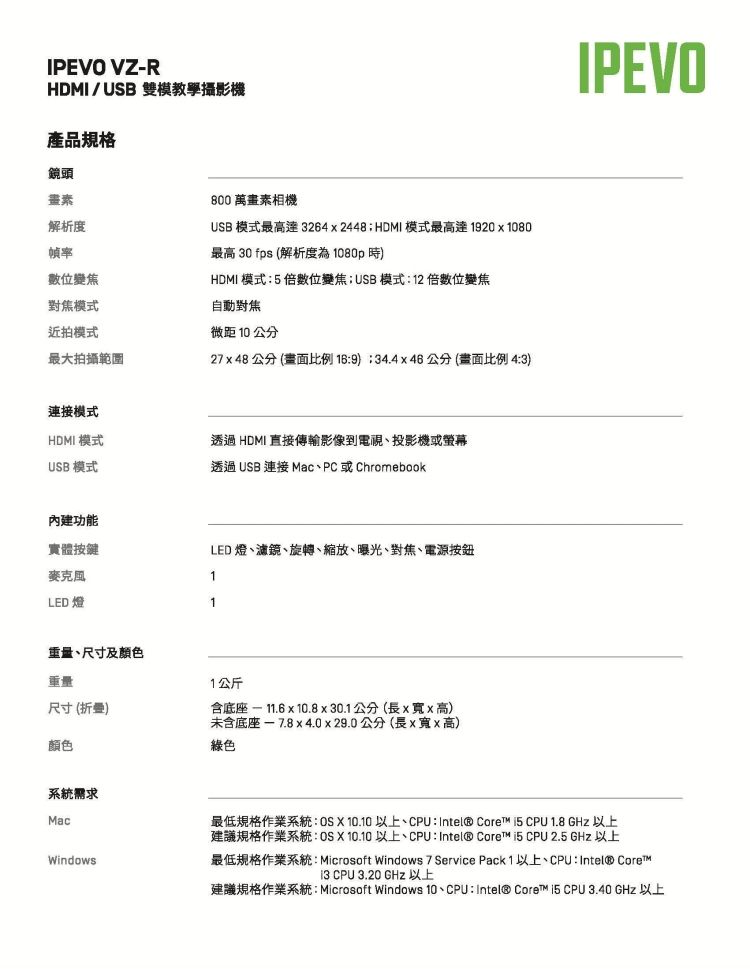
    IPEVO VZRHDMI/USB 雙模教學攝影機產品規格鏡頭畫素解析度800 萬畫素相機USB 模式最高達 3264x2448;HDMI 模式最高達1920x1080最高 30 fps (解析度為1080p時)HDMI 模式5位變焦;USB模式:12位變焦自動對焦幀率數位變焦對焦模式近拍模式最大拍攝範圍27x48公分(比例 :9):34.446公分(比例 4:3)微距 10 公分連接模式HDMI 模式透過HDMI直接傳輸影像到電視投影機或螢幕USB 模式透過USB 連接 Mac、PC或Chromebook內建功能實體按鍵LED 燈、濾鏡、旋轉、縮放、曝光、對焦、電源按鈕麥克風1LED 燈1重量、尺寸及顏色重量尺寸()顏色系統需求MacWindows1公斤含底座  11.6 x 10.8x30.1公分(長x寬x高)未含底座- 7.8 x4.0x29.0公分(長x寬x高)綠色IPEVO最低規格作業系統: OS 以上、:Intel® Core   1.8 GHz 以上建議規格作業系統: OS X 10.10 以上、: Intel® Core  CPU 2.5 GHz 以上最低規格作業系統:Microsoft Windows 7 Service Pack 1 以上、CPU:Intel® Core™ CPU 3.20 GHz 以上建議規格作業系統:Microsoft Windows 10、CPU: Intel® Core™ i5 CPU 3.40 GHz 以上


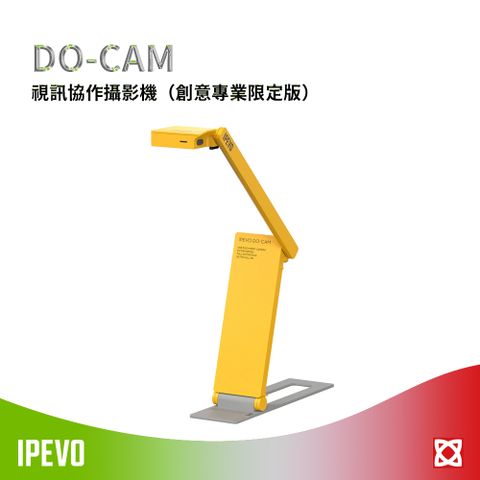
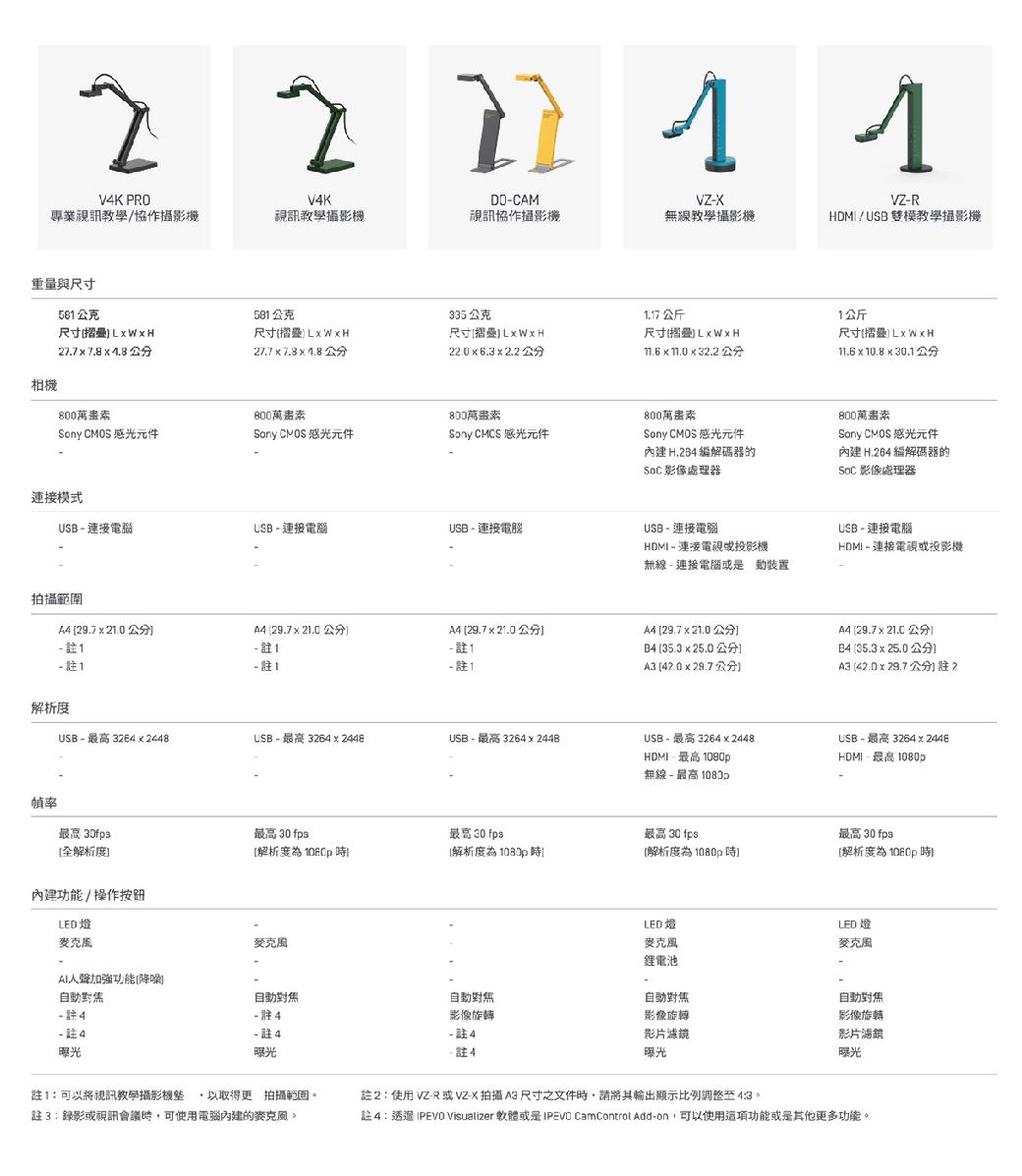
    VZXVZRHDMI/雙模教學VK PROVKDOCAM專業視訊教學/協作攝影機視訊教學攝影機視訊協作攝影機無線教學攝影機重量與尺寸公58公克335公克.7 公斤公斤尺寸疉尺寸尺寸尺寸摺疊 7.8  22.0  6.3  2.2 公分    32.2 公分尺寸摺疊  10.8.1公分相機27.7  7.8  .8 公分800萬畫素Sony CMOS 感光元件800萬畫素800萬畫素Sony CMOS 感光元件Sony CMCS 感光元件連接模式USB  連接電腦USB  連接電腦USB  連接電腦800萬畫素Sony CMOS 感光元件內建 H.26 編解碼器的 影像處理器800萬畫素Sony CMOS 感光元件內建H.264編解碼器的SoC 影像處理器USB  連接電腦HDMI  連接電視或投影機無線連接電腦或是動裝置USB - 連接電腦HDMI - 連接電視或投影機拍攝範圍 29.7  21.0 公分 29.7  21.0 公分A4 29.7  21.0 公分A4 29.7  21.0 公分 1- 1- 1-1 1 1B4 [35.3  25.0 公分 42.029.7公分解析度USB -  3264xUSB - 最高 3264 x USB - 最高 3264 x 2448USB - 最高 3264x2448幀率最高 [全解析度最高 30 fps最高 30 fps解析度為 [解析度為 內建功能/操作按鈕LED 麥克克風AI聲加強功能[- 4-4曝光-- 4自動對焦影像旋轉- 註4- 註4曝光註4註1可以將視訊教學攝影機以取得更 拍攝範圍註3:錄影或視訊會議,可使用電腦內建的HDMI-最高 無線-最高 1080pA4 29.7 x 21.0 公分 35.3 x 25.0 公分A3 (42.0 x 29.7公分註USB - 最高 3264 x 2448HDMI-最高 1080p最高 30 fps(解析度為1080p時最高 30 fps[解析度為1080p時LED麥克風LED 燈麥克風鋰電池自動對焦影像旋轉自動對焦影片濾鏡曝光影像旋轉影片濾鏡曝光註2:使用 VZ-R 或VZ-X 拍攝 A3尺寸之文件時,請將其輸出顯示比例 4:3。註4:  Visualizer 軟體或是 CamControl Add-on,可以使用這項功能或是其他更多功能。

規格說明
產品規格 IPEVO VZ-R HDMI/USB 雙模教學攝影機 【尺寸】長 x 寬 x 高 (折疊) 含底座: 11.6 x 10.8 x 30.1 公分 未含底座: 7.8 x 4.0 x 29.0 公分 【重量】1公斤 【顏色】黑 【相機】 • 800 萬畫素相機 • 全自動對焦鏡頭 • 最高解析度:USB模式最高達 3264 x 2448; HDMI模式最高達 1920 x 1080 • 影片拍攝:30 fps full HD 解析度 【連接介面】HDMI 和 USB 【最大拍攝範圍】 27 x 48 公分 (畫面比例 16:9) 34.4 x 46 公分 (畫面比例 4:3) 【系統支援】 可使用於 Mac、PC 和 Chromebook 【系統需求】 • MAC 最低規格 作業系統:OS X 10.10 以上 CPU:Intel® Core™ i5 CPU 1.8 GHz 以上 記憶體:2GB RAM 硬碟可用空間:200MB 以上 獨立顯卡記憶體:256MB (無殘影時即時影像解析度可達 1920 x 1080) • MAC 建議規格 作業系統:OS X 10.10 以上 CPU:Intel® Core™ i5 CPU 2.5 GHz 以上 記憶體:4GB RAM 硬碟可用空間:固態硬碟,且 200MB 以上 獨立顯卡記憶體:256MB (無殘影時即時影像解析度可達 1920 x 1080;錄影最高解析度為 1920 x 1080) • Windows 最低規格 作業系統:Microsoft Windows 7 Service Pack 1 以上 CPU:Intel® Core™ i3 CPU 3.20 GHz 以上 記憶體:4GB RAM 硬碟可用空間:200MB 以上 獨立顯卡記憶體:256MB (無殘影時即時影像解析度可達 1920 x 1080) • Windows 建議規格 作業系統:Microsoft Windows 10 CPU:Intel® Core™ i5 CPU 3.40 GHz 以上 記憶體:4GB RAM 硬 碟可用空間:200MB 以上 獨立顯卡記憶體:256MB (無殘影時即時影像解析度可達 1920 x 1080;錄影最高解析度為 1920 x 1080) 【包裝內容物】 VZ-R HDMI/USB 雙模教學攝影機及支架 VZ-R 底座 USB 線 (150公分) 螺絲起子 螺絲 * 4 【產品保固】 自購買日期起三年之保固服務。若七日鑑賞期內對商品不滿意,可將商品寄回退換貨,運費由買家提供。提醒您:退換貨商品必須回復至您初收到商品時的原始狀態和功能(包含產品、附件、內外包裝等)若寄回商品包裝不完整、配件短少或人為因素造成商品毀損,本公司將有權利得以拒絕或保留退換貨。
購物須知