
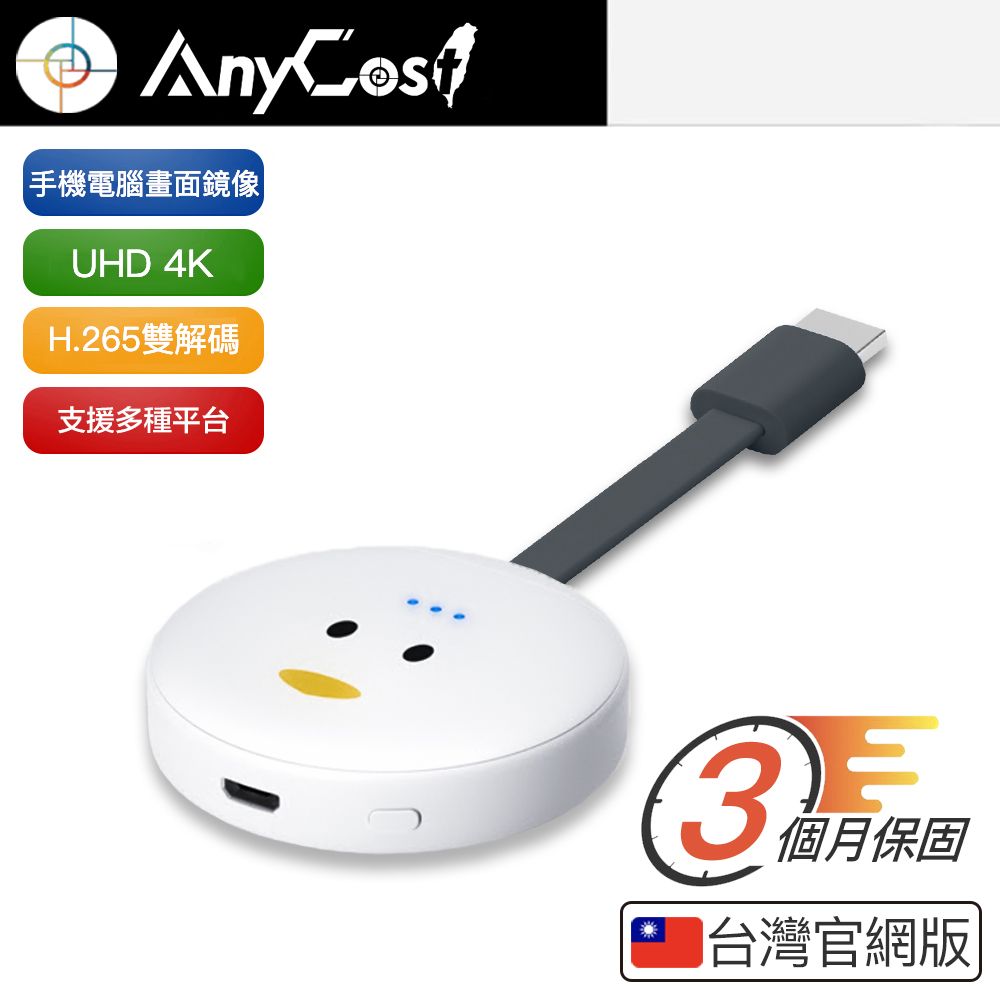
 ;
;商品編號:DYAP54-A900G5SFG
追劇神器 隨插即用 手機投影電視棒
$827
$1,499
折價券
- 支援無線顯示標準 AirPlay/Miracast/Chromecast (Google Cast)
- 相容 4 大作業系統: Android、iOS、Windows、macOS
- 支援 Google Home 投放功能, 安卓Android手機投放更穩定
- P幣
全盈+Pay單筆滿$1200送80P幣
- 登記抽
全站指定品單筆滿$1登記抽SONY ZV-1F 手持握把組合(顏色隨機)
- 登記送
【全家】單筆滿$350純取貨/取貨付款訂單登記送真明太子乳酪細卷兌換券乙張(限量)
- 登記送
【7-11】單筆滿$350純取貨/取貨付款訂單登記送海鮮披薩兌換券乙張(限量)
- 登記送
大家電指定品單筆滿額最高登記送2,025P幣(使用效期30天/限量)
- 登記送
第一波【新年獻禮】全站指定單筆滿6000登記送400P幣(限量/使用效期30天,App限定)
付款方式
- 信用卡、無卡分期、行動支付,與其他多種方式
- PChome 聯名卡最高6%,新戶再享首刷禮1000P
出貨
配送
宅配滿$490免運,超取滿$350免運
- 宅配到府(本島/低溫)滿$699免運
- 宅配到府(本島/常溫)滿$490免運
- 超商取貨(常溫)滿$350免運
- 超商取貨(低溫)滿$699免運
- i郵箱(常溫)滿$290免運


好康加購

AnyCast 【 M100 Plus】4K無線投影電視棒 (4K)
$827
1
選擇加購
0
件商品商品詳情
⚒️省去 Chromecast 複雜設定🛠️

◎ 相容 4 大作業系統: Android、iOS、Windows、macOS
◎ 支援 iOS13.0以上、安卓7.0以上
◎ 支援 Chrome 瀏覧器 投放功能, 電腦使用更穩定
◎ 支援 Google Home 投放功能, 安卓Android手機投放更穩定
◎ 支援 Windows 10、 Windows 7
◎ 沒有 路由器, 可以直接使用
◎ 支援連接 路由器使用
◎ 支援LINE客服(ID @anycast)
📍本產品已投保產品責任險2000萬元
ℹ️ 相容性實測
⚠️ 不支援 DRM 加密 App, 包括 Netflix, Disney+, Friday, Catchplay, iTunes 電影 etc.
⚠️ HTC, Google Pixel, Sony 手機, 實測需連接 路由器, 使用 Google Home App 投放畫面
📍 Windows 建議使用Chrome 瀏覧器 投放畫面
規格說明
NCC認證字號: CCAH20LP6560T0
2024最新 AnyCast M100 PLUS 功能介紹
內附臺灣繁體中文說明書
硬體升級 HDMI 4K ARM雙核心 H.265/H.264 雙解碼
內附 HDMI 延長線 (mini HDMI 轉 HDMI)
支援 Chrome 瀏覽器投影 Windows 和 Mac 免安裝 用 Chrome 直接傳畫面
支援 Google Home 無線投影, Android使用超便利
支援 4 大作業系統: Android、iOS、Windows、Mac
支援 Windows 7、Windows 8.1、 Windows 10
iOS11.0以上、安卓7.0以上可直接透過3G/4G連接使用
支援免費軟體升級
不支援下列加密 App
不支援清單:Netflix 、KKTV、TVBS(直播)、Fox+
| 保固期限 | 3個月 |
|---|---|
| 保固種類 | 供應商保固 |
| 解析度 | 4K |
| 支援作業系統 | 通用 |
| 介面 | HDMI |
| 儲存容量 | 16GB |
標準配備
AnyCast 4K 小鴨無線投影電視棒*1
Wifi天線*1
Mini HDMI to HDMI 公對公延長線*1
繁體中文說明書*1
備註
安裝步驟說明
(一) 把天線和AnyCast主機連線 (micro USB)
(二) 把 mini HDMI 延長線插入 AnyCast, 另一端插入電視HDMI孔
(三) 把AnyCast接上USB電源端 (手機充電器)
(四) 用手機或電腦, 連接上AnyCast的WiFi
(SSID: AnyCast-XXXXXXXX, 密碼: 12345678)
(五) 用手機或電腦打開瀏器
連接到 AnyCast 的設定網頁 http://192.168.203.1
(六) 在設定網頁點選網際網路, 輸入您家中的路由器
最後靜待 AnyCast 連上路由器即可開始使用
Android 安卓手機、平板 無線投影使用說明
總共有3種方式可把安卓的螢幕鏡像到AnyCast電視棒
第1種: 使用Google Home把螢幕鏡像
第2種: 使用Android內建的Miracast功能
Windows電腦 無線投影 使用說明
總共有2種方式把Windows的螢幕鏡像到AnyCast電視棒
第1種: 使用 Chrome 瀏覽器 頁面投影
第2種: 使用Windows內建的Miracast功能
更新過程請勿斷掉電源
電視棒會自動更新直到完成
黑畫面是更新失敗造成 屬「人為損壞」
NCC許可字號:CCAH20LP6560T0
其他:本產品已投保產品責任險2000萬元
相關分類
購物須知
| 寄送時間 | 全台灣24h到貨,遲到提供100元現金積點。全年無休,週末假日照常出貨。例外說明 |
|---|---|
| 送貨方式 | 透過宅配送達。除網頁另有特別標示外,均為常溫配送。 消費者訂購之商品若經配送兩次無法送達,再經本公司以電話與Email均無法聯繫逾三天者,本公司將取消該筆訂單,並且全額退款。 |
| 送貨範圍 | 限台灣本島與離島地區註,部分離島地區包括連江馬祖、綠島、蘭嶼、琉球鄉…等貨件,將送至到岸船公司碼頭,需請收貨人自行至碼頭取貨。注意!收件地址請勿為郵政信箱。 註:離島地區不配送安裝商品、手機門號商品、超大材商品及四機商品。 |
| 售後服務 | 商品保固為3個月,人為損壞、天災等非自然故障除外 |
| 執照證號&登錄字號 | 本公司食品業者登錄字號A-116606102-00000-0 |
關於退貨
- PChome24h購物的消費者,都可以依照消費者保護法的規定,享有商品貨到次日起七天猶豫期的權益。(請留意猶豫期非試用期!!)您所退回的商品必須回復原狀(復原至商品到貨時的原始狀態並且保持完整包裝,包括商品本體、配件、贈品、保證書、原廠包裝及所有附隨文件或資料的完整性)。商品一經拆封/啟用保固,將使商品價值減損,您理解本公司將依法收取回復原狀必要之費用(若無法復原,費用將以商品價值損失計算),請先確認商品正確、外觀可接受再行使用,以免影響您的權利,祝您購物順心。
- 如果您所購買商品是下列特殊商品,請留意下述退貨注意事項:
- 易於腐敗之商品、保存期限較短之商品、客製化商品、報紙、期刊、雜誌,依據消費者保護法之規定,於收受商品後將無法享有七天猶豫期之權益且不得辦理退貨。
- 影音商品、電腦軟體或個人衛生用品等一經拆封即無法回復原狀的商品,在您還不確定是否要辦理退貨以前,請勿拆封,一經拆封則依消費者保護法之規定,無法享有七天猶豫期之權益且不得辦理退貨。
- 非以有形媒介提供之數位內容或一經提供即為完成之線上服務,一經您事先同意後始提供者,依消費者保護法之規定,您將無法享有七天猶豫期之權益且不得辦理退貨。
- 組合商品於辦理退貨時,應將組合銷售商品一同退貨,若有遺失、毀損或缺件,PChome將可能要求您依照損毀程度負擔回復原狀必要之費用。
- 若您需辦理退貨,請利用顧客中心「查訂單」或「退訂/退款查詢」的「退訂/退貨」功能填寫申請,我們將於接獲申請之次日起1個工作天內審核您的退貨要求,通過審核後將以E-mail回覆通知您,並將委託本公司指定之宅配公司,在5日內前往取件。請您備妥原商品及所有包裝及附件,以便於交付予本公司指定之宅配公司取回(宅配公司僅負責收件,退貨商品仍由特約廠商進行驗收),宅配公司取件後會提供簽收單據給您,請注意留存。
- 退回商品時,請以本公司或特約廠商寄送商品給您時所使用的外包裝(紙箱或包裝袋),原封包裝後交付給前來取件的宅配公司;如果本公司或特約廠商寄送商品給您時所使用的外包裝(紙箱或包裝袋)已經遺失,請您在商品原廠外盒之外,再以其他適當的包裝盒進行包裝,切勿任由宅配單直接粘貼在商品原廠外盒上或書寫文字。
- 若因您要求退貨或換貨、或因本公司無法接受您全部或部分之訂單、或因契約解除或失其效力,而需為您辦理退款事宜時,您同意本公司得代您處理發票或折讓單等相關法令所要求之單據,以利本公司為您辦理退款。
- 本公司收到您所退回的商品及相關單據後,經確認無誤,次日起3~7工作日內退款,退款日當天會再發送E-mail通知函給您。