

- 輕鬆靈活地調整分區大小
- 更改分割文件系統
- 刪除分割數據或將分割數據轉移到其他位置
- 登記送
單筆滿$350 登記送中杯冰拿鐵單筆滿350元送【電子票券】中杯CITY CAFE冰拿鐵
- 登記送
【全家】純取貨/取貨付款單筆滿350元送冰經典美式(中杯)兌換券乙張(限量)
- 信用卡、無卡分期、行動支付,與其他多種方式
- PChome 聯名卡最高6%,新戶再享首刷禮800P
- 明早到貨北北桃限定 7-11快速到貨
- 可宅配到府,滿 $490 起免運
- 可超商取貨,滿 $350 起免運
- 可 i 郵箱取貨,滿 $290 起免運


好康加購

商品評價


現實中在許多情況下您可能都需要調整或優化您的硬碟空間:
• 當您購買了一台新電腦,卻發現裡面只有一個分割區,那就是系統分區。此時您只能將所有檔案都儲存在系統分區內,這不便於您分類管理您的檔案,並且一段時間後,當檔案累積過多,這可能會影響您的電腦的運行。
• 您的電腦已經被使用了很長一段時間,系統提示您“作業系統已滿”。此時您的電腦的運行速度可能十分緩慢,並且您可能無法再下載或安裝新程式。
您當然可以選擇使用Windows內建工具來調整硬碟空間。但這不僅步驟繁瑣,還有很多局限。例如在某些情況下您無法調整系統分區,或是擴充某個分割區時需要其後側有未配置空間等等……並且您還將面臨著因作業不當丟失或損壞資料的風險。
那麼,是否有一種簡易又安全的方法來完成磁碟空間調整呢?答案是有的。AOMEI Partition Assistant就是答案。作為一款專業的磁碟分割區管理軟體,AOMEI Partition Assistant具有多種強大的功能,能幫助您輕鬆管理您的硬碟。它的免費版本AOMEI Partition Assistant Standard(傲梅分區助手標準版)已能幫助您輕鬆調整硬碟分割,且不會弄丟原有資料。
如何使用AOMEI Partition Assistant調整硬碟分割?
AOMEI Partition Assistant為硬碟空間調整配置了多種功能,您可以根據自己的實際需求來進行選擇。您可以使用它直接擴展或壓縮分割區的空間,也可以直接合併兩個分割區。您既可以根據自己的喜好隨意調整分割區的大小,也可以挪用其他分割區的空間來擴充到某個分區。
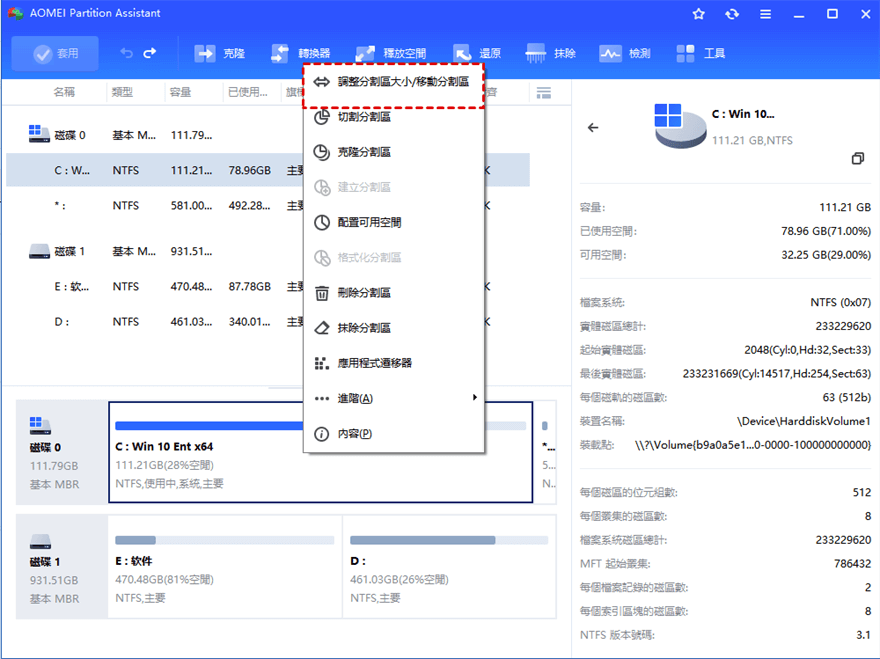
步驟1: 安裝並啟動AOMEI Partition Assistant Standard。右擊您想要擴展的分割區,選擇“調整分割區大小/移動分割區”。
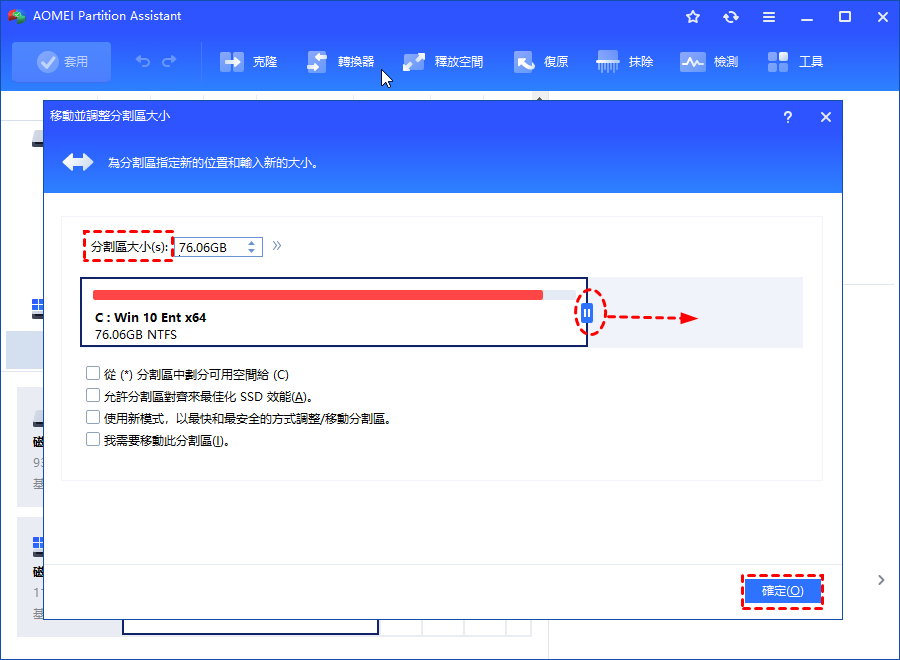
步驟2:用滑鼠左鍵點住未配置空間所在方向的目標分割區側邊的圓形按鈕,並往未配置空間方向拉,直到目標分割區變成您想要的大小(若未配置空間在左側,則按住目標分割區左側按鈕往左拉,反之亦然)。您也可以直接輸入想要的分割區體積,這可以更加精確地調整硬碟空間。調整好點選“確定”。
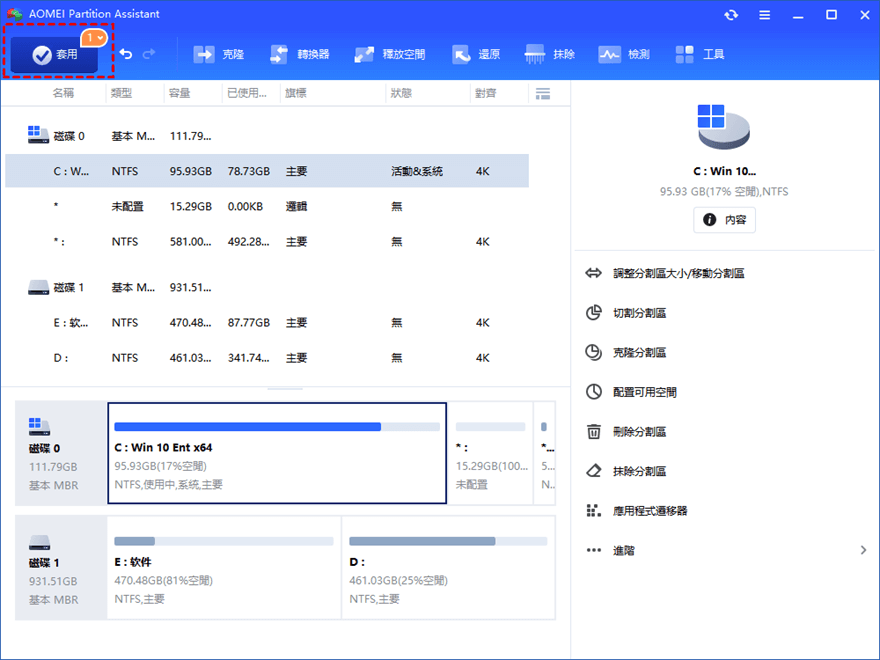
步驟3:點選“套用”以執行程式。